Voir et déconnecter les IA qui ont accès à votre élevage Webreed
Sommaire (5 parties)
Vous avez connecté Webreed à Claude, à ChatGPT ou à un autre assistant IA ? Votre compte Webreed garde la liste de toutes les applications autorisées à accéder à votre élevage. Vous y voyez un résumé de ce qu’elles ont consulté, le détail de ce qu’elles ont enregistré, et vous pouvez leur retirer l’accès à tout moment.
Dans ce tutoriel, nous vous montrons où trouver cette page, comment repasser une IA en lecture seule ou la déconnecter, et comment lire l’onglet Historique.
IMPORTANT
C’est vous qui gardez la main : une IA n’accède à votre élevage que tant que vous l’y autorisez. Déconnecter une application depuis Webreed lui retire l’accès, même si le connecteur est encore installé dans votre IA.
Étape 1 : ouvrir la page Connecteurs IA
Connectez-vous à votre compte Webreed, puis ouvrez directement cette adresse : https://breeder.webreed.pet/fr/connections
La page Connecteurs IA s’affiche, avec deux onglets : Applications et Historique.
Étape 2 : voir les applications qui ont accès à votre élevage
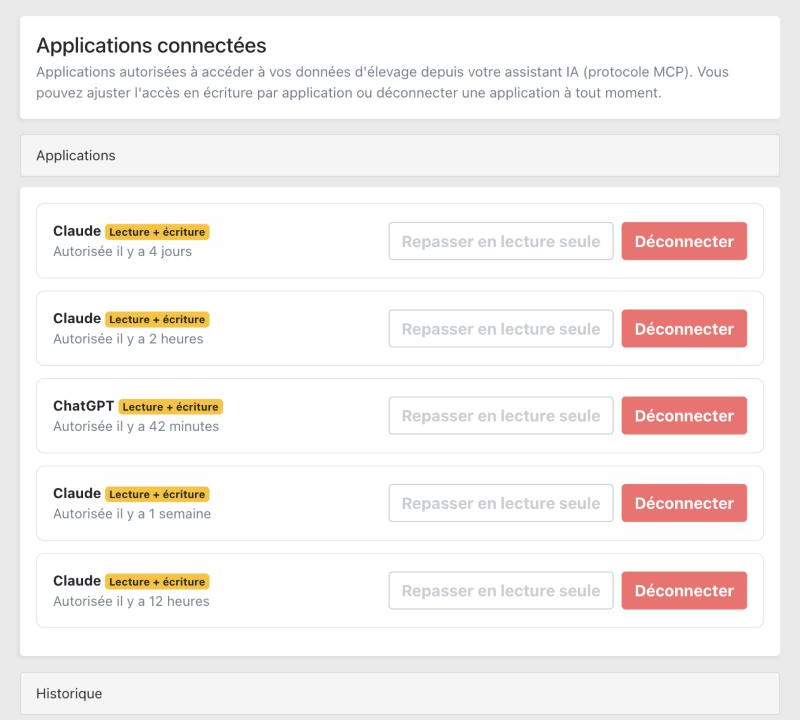
L’onglet Applications liste chaque accès en cours. Pour chacun, vous voyez :
- le nom de l’application : Claude, ChatGPT, etc. ;
- son niveau d’accès : l’étiquette jaune Lecture + écriture indique que l’IA peut aussi enregistrer des informations dans votre élevage (pesées, soins, rappels, portées…) ;
- la date d’autorisation : « Autorisée il y a 4 jours », « il y a 2 heures »…
Pourquoi Claude apparaît-il plusieurs fois ?
Chaque ligne correspond à une autorisation, pas à une application. Chaque fois que vous avez connecté Webreed à votre IA, une nouvelle ligne a été créée. Fiez-vous à la date d’autorisation pour les reconnaître. En cas de doute sur une ligne ancienne, déconnectez-la : si votre IA n’accède plus à Webreed ensuite, il suffira de la reconnecter.
Étape 3 : retirer le droit d’écriture ou déconnecter une IA
À droite de chaque application, deux boutons :

Repasser en lecture seule
L’IA garde l’accès à vos données pour répondre à vos questions, mais ne peut plus rien enregistrer dans votre élevage. (Le bouton est gris clair, mais il est bien cliquable.)
Webreed vous demande de confirmer : « Repasser cette application en lecture seule ? Elle ne pourra plus rien enregistrer dans votre élevage. » Cliquez sur OK pour valider, ou sur Annuler si vous changez d’avis.
C’est la bonne option si vous voulez continuer à interroger votre IA sans risquer une saisie non voulue. Pour lui redonner le droit d’écriture plus tard, reconnectez votre IA à Webreed en suivant à nouveau le tutoriel d’installation : une nouvelle ligne apparaîtra alors, et vous pourrez déconnecter l’ancienne.
Déconnecter
L’application n’a plus aucun accès à vos données. Là aussi, Webreed vous demande de confirmer : « Déconnecter cette application ? Elle n’aura plus accès à vos données. » Cliquez sur OK pour valider.
Déconnectez une application si :
- vous ne l’utilisez plus ;
- vous ne reconnaissez pas une ligne de la liste ;
- vous avez perdu ou changé l’appareil sur lequel l’IA était connectée, ou quelqu’un d’autre a eu accès à votre compte IA.
Pour retirer aussi le connecteur côté IA, consultez la rubrique « Questions fréquentes » de nos tutoriels Connecter Webreed à Claude et Connecter Webreed à ChatGPT. Pour réutiliser votre IA avec Webreed plus tard, il suffit de refaire l’installation décrite dans ces mêmes tutoriels.
VOUS AVEZ BESOIN D’AIDE POUR INSTALLER CHATGPT OU CLAUDE ?
Appelez Julie au 06 34 55 91 19 : elle vous guidera / vous fera l’installation du connecteur, gratuitement.
L’onglet Historique : ce que vos IA ont lu et enregistré
Cliquez sur l’onglet Historique. Il se compose de deux parties.
Données consultées
Ce tableau résume ce que vos assistants IA ont lu sur les 30 derniers jours. Chaque ligne indique l’application et la rubrique concernée (Cheptel et identité, Généalogie et consanguinité, Santé et mesures, Reproduction et portées, Commercial et transactions, Site Web…), avec deux chiffres :
- Appels : le nombre de fois où l’IA a interrogé cette rubrique ;
- Lignes lues : le volume de données renvoyées. Par exemple, un calcul de consanguinité peut lire des milliers d’ancêtres en une seule question.
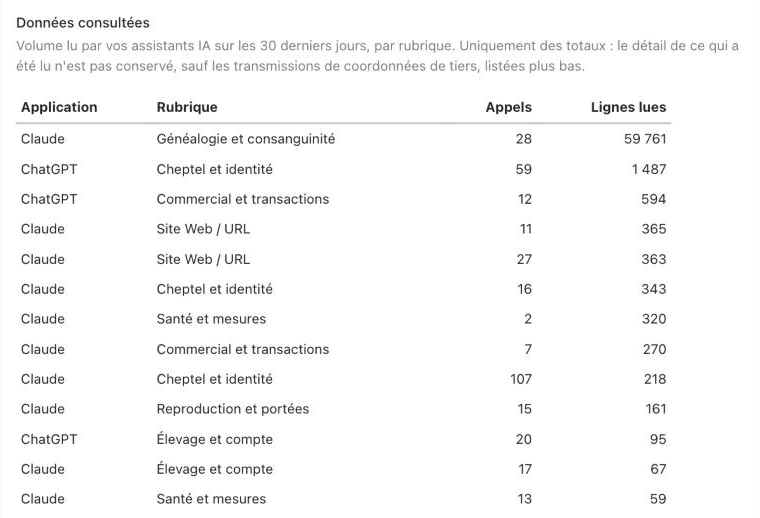
Une même rubrique peut apparaître plusieurs fois pour Claude : une fois par connexion. Webreed ne garde ici que des totaux : le détail de ce qui a été lu n’est pas conservé. Seule exception : chaque fois que les coordonnées d’un tiers (un adoptant, un contact…) sont transmises à une IA, la transmission est notée une par une dans la partie suivante.
Modifications effectuées et coordonnées transmises
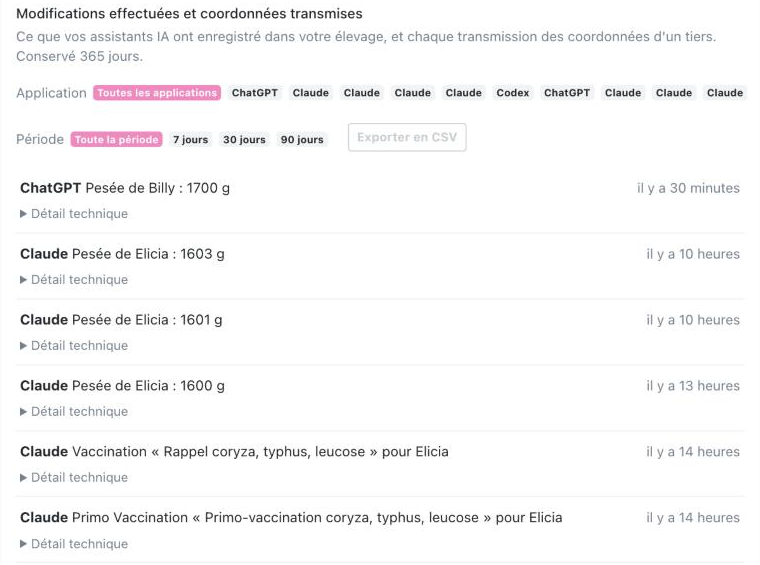
C’est le journal de tout ce que vos IA ont enregistré dans votre élevage (pesées, vaccinations, rendez-vous d’agenda, naissances…), ainsi que de chaque transmission des coordonnées d’un tiers. Chaque ligne indique l’application, l’action et le moment où elle a eu lieu, les plus récentes en haut. Ce journal est conservé 365 jours.
Pour vous y retrouver :
- Application : n’affichez que les actions d’une seule connexion. Les applications déjà déconnectées restent dans cette liste, pour que vous gardiez la trace de ce qu’elles ont fait. Vous pouvez donc y voir plusieurs « Claude », ou des noms absents de l’onglet Applications ;
- Période : 7 jours, 30 jours, 90 jours ou toute la période ;
- Exporter en CSV : téléchargez tout le journal pour l’ouvrir dans un tableur (Excel, LibreOffice, Google Sheets) ;
- Suivant : en bas de la liste, ce lien affiche les actions plus anciennes.
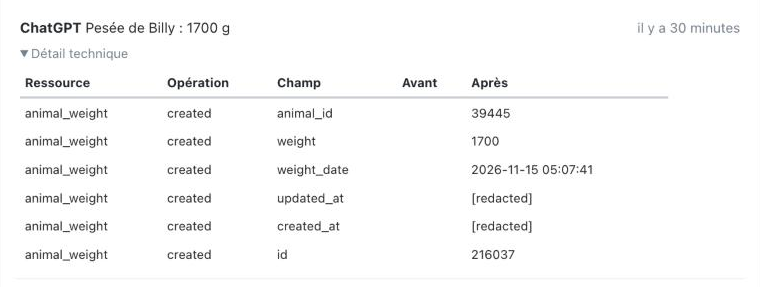
Le « Détail technique »
Sous chaque action, le lien Détail technique déplie la liste précise de ce qui a changé : l’information modifiée, sa valeur avant et sa valeur après. Ce détail est affiché en termes techniques, en anglais. Pour un ajout (une nouvelle pesée, par exemple), la colonne Avant est vide : c’est normal. Vous n’en aurez pas besoin au quotidien, mais c’est utile pour vérifier une saisie, ou si Julie vous le demande pour vous aider.
Questions fréquentes
Je ne vois aucune application dans la liste
Aucune IA n’a actuellement accès à votre élevage. Pour en connecter une, suivez notre tutoriel Claude ou ChatGPT.
J’ai déconnecté une IA, mes données ont-elles été supprimées ?
Non. Déconnecter une application lui retire l’accès, mais ne touche pas à votre élevage : tout ce qu’elle a enregistré reste en place, et l’historique de ses actions reste consultable pendant 365 jours dans l’onglet Historique.
J’ai généré une erreur de saisie en parlant à l’ia, comment la corriger ?
Repérez l’action dans l’onglet Historique pour savoir exactement ce qui a été enregistré, puis corrigez-la directement dans Webreed (fiche de l’animal, agenda, portée…) ou demandez à votre IA de la corriger.
ON LE FAIT AVEC VOUS
Besoin d’aide pour faire le tri dans vos connecteurs IA ou pour lire votre historique ? Julie vous accompagne gratuitement, pour tous les utilisateurs Webreed. Appelez-la au 06 34 55 91 19.
Fiches liées
Connecter Webreed à votre IA Grok : tutoriel d’installation
Et si vous pouviez demander à Grok « Quelles sont mes portées en cours ? » et obtenir une réponse directement à partir de votre logiciel…
Connecter Webreed à votre IA ChatGPT : tutoriel d’installation
Et si vous pouviez demander à ChatGPT « Quel est le dernier poids de mon chaton ? » ou « Quels sont mes animaux disponibles ?…
Connecter Webreed à votre IA Claude : tutoriel d’installation
Et si vous pouviez demander simplement « Quels chatons de la portée de mars sont encore disponibles ? » ou « Enregistre la pesée de ce…