Connecter Webreed à votre IA Mistral : tutoriel d’installation
Sommaire (8 parties)
- 1. Ce dont vous avez besoin
- 2. Étape 1 : ouvrir la page des connecteurs de Mistral
- 3. Étape 2 : ajouter un connecteur personnalisé
- 4. Étape 3 : se connecter à son compte Webreed et autoriser Mistral
- 5. Étape 4 : activer Webreed dans une conversation
- 6. Étape 5 : premières questions à poser
- 7. Formule gratuite : un quota d’actions
- 8. Questions fréquentes
Et si vous pouviez demander simplement « Quels chatons sont encore disponibles ? » ou « Enregistre la pesée de ce matin » et que votre logiciel d’élevage vous réponde ? C’est exactement ce que permet votre IA Mistral dans Webreed.
Mistral est un assistant d’intelligence artificielle français, développé par l’entreprise Mistral AI (concurrent de ChatGPT et de Claude). Son application s’appelle Vibe et s’utilise sur chat.mistral.ai. Dans ce tutoriel, nous vous montrons pas à pas comment la connecter à votre compte Webreed et l’utiliser au quotidien.
IMPORTANT
Vos données restent dans Webreed : Mistral n’y accède qu’avec votre autorisation, et uniquement pour votre compte.
Ce dont vous avez besoin
- Un compte Webreed (toutes les formules, y compris la version gratuite).
- Un compte Mistral sur chat.mistral.ai. L’offre gratuite de Mistral suffit pour ajouter le connecteur.
- Un ordinateur pour l’installation, depuis le site chat.mistral.ai.
Vous utilisez une autre IA ? Suivez le tutoriel adapté :
BESOIN D’UN COUP DE MAIN ?
Pas à l’aise avec la technique ? Julie connecte votre IA à Webreed avec vous, gratuitement, pour tous les utilisateurs Webreed. Appelez-la au 06 34 55 91 19.
Étape 1 : ouvrir la page des connecteurs de Mistral
Si vous n’en avez pas déjà un, créez votre compte sur chat.mistral.ai.
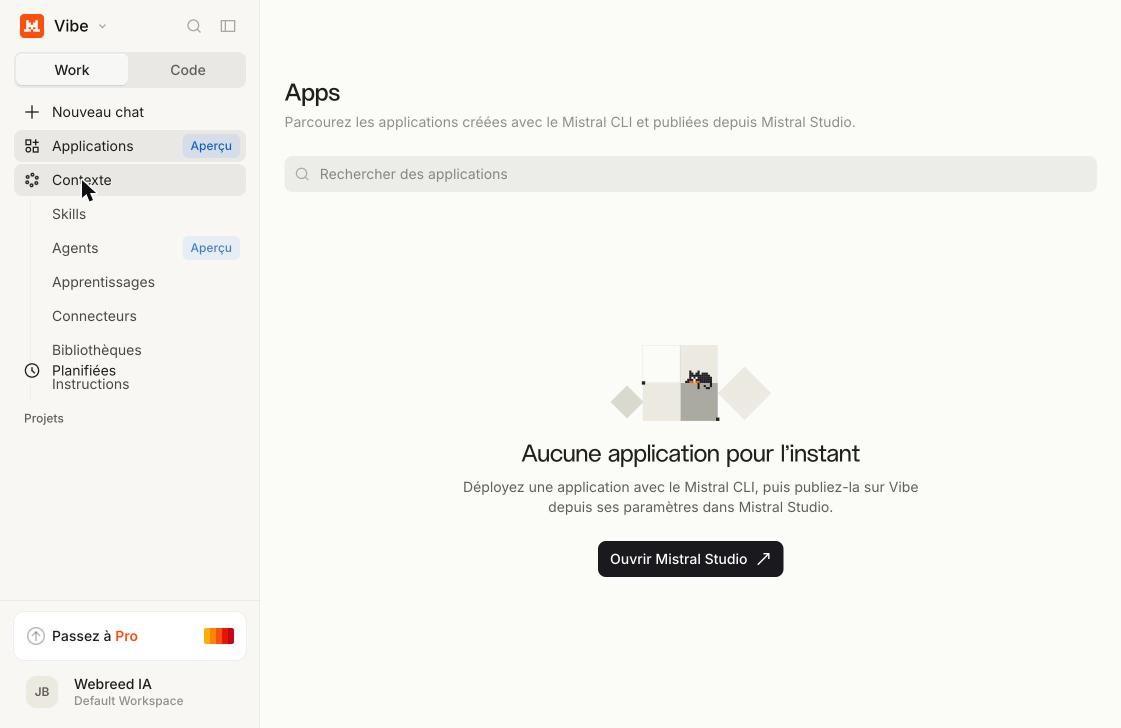
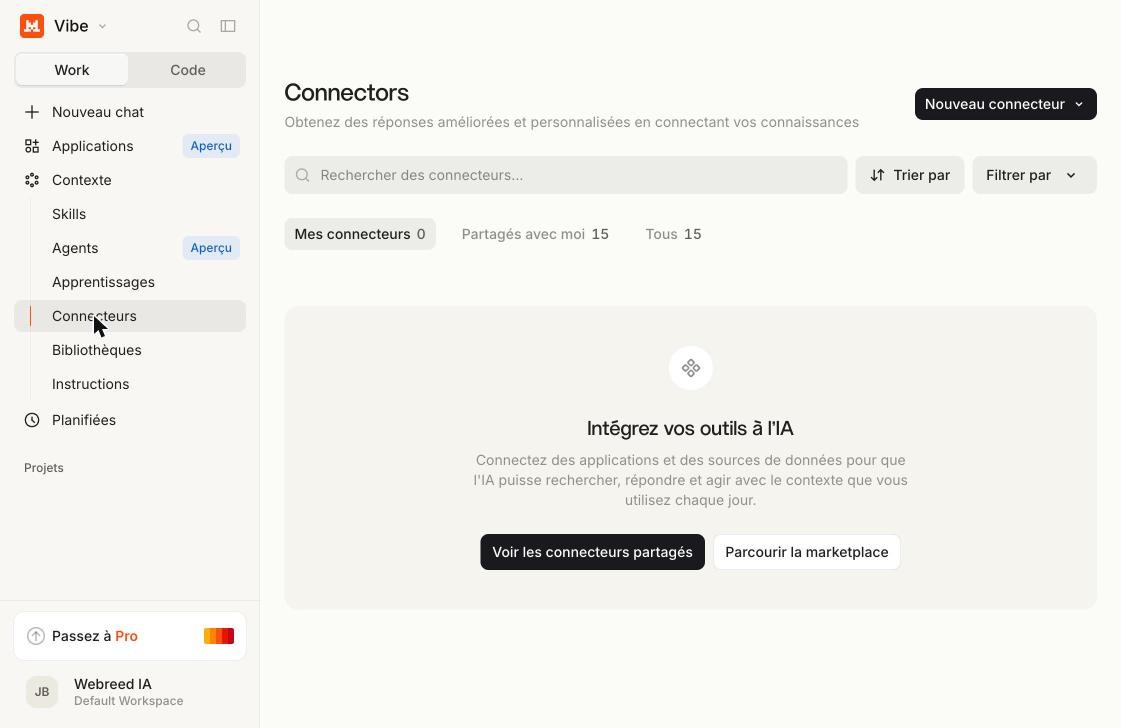
Dans le menu de gauche, cliquez sur Contexte, puis sur Connecteurs.
Étape 2 : ajouter un connecteur personnalisé
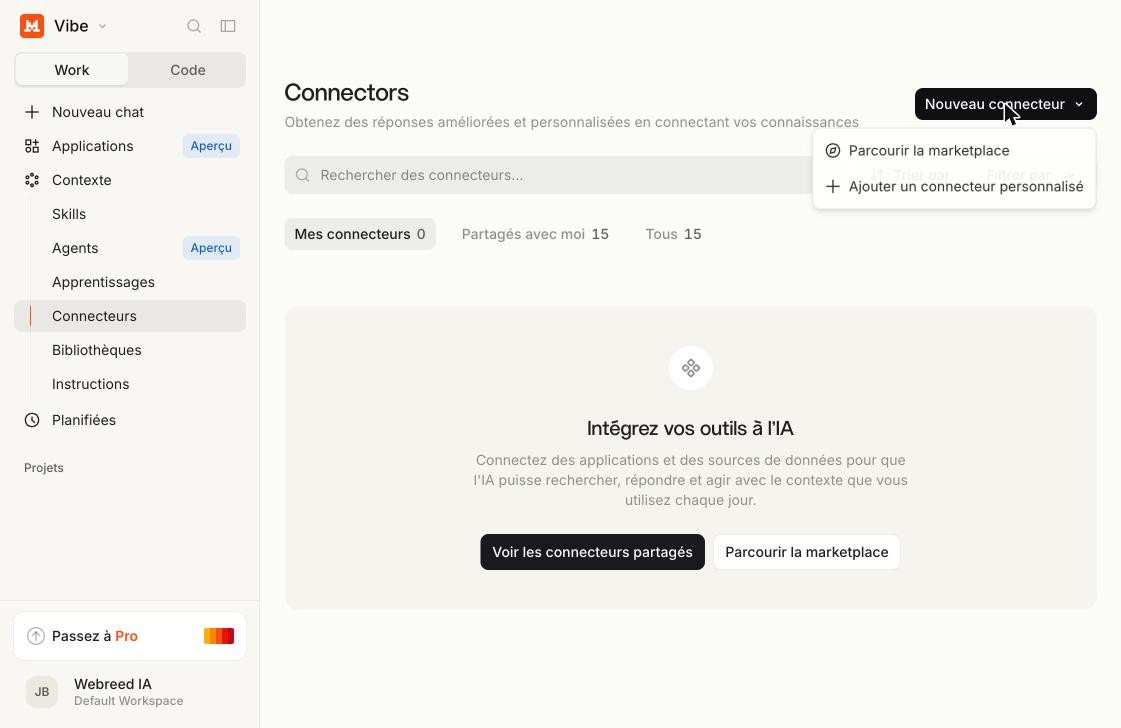
En haut à droite, cliquez sur Nouveau connecteur, puis sur Ajouter un connecteur personnalisé.
Renseignez :
- Nom du connecteur :
Webreed - Serveur :
https://breeder.webreed.pet/mcp - Description (facultatif) : par exemple
Gérer mon élevage avec Webreed
Mistral détecte tout seul le mode d’authentification (OAuth2.1) et affiche le logo Webreed : ne touchez à rien d’autre. Cliquez sur Ajouter un connecteur.
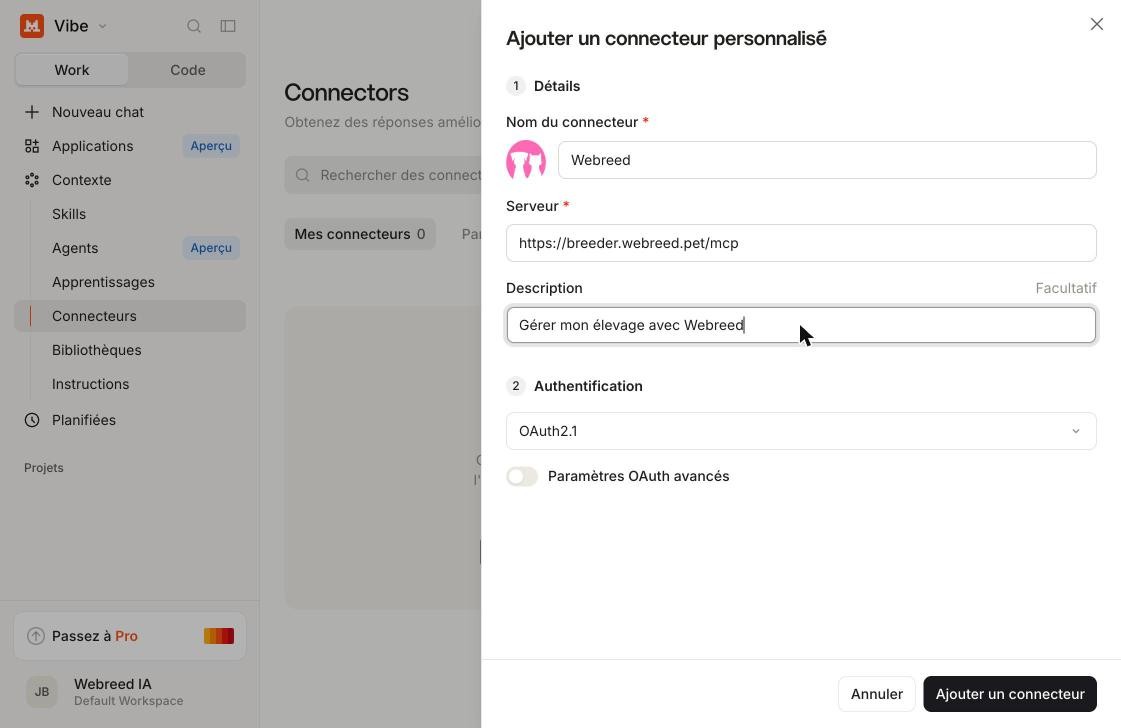
Étape 3 : se connecter à son compte Webreed et autoriser Mistral
Mistral ouvre alors une page Webreed. Connectez-vous avec vos identifiants Webreed habituels (si vous êtes déjà connecté, cette étape est sautée).
L’écran « Autoriser l’accès à votre élevage » s’affiche ensuite. C’est ici que vous choisissez ce que Mistral a le droit de faire :
- Lecture seule (toujours accordée) : Mistral consulte vos données et répond à vos questions, sans rien modifier.
- Autoriser aussi l’écriture (case à cocher) : Mistral peut aussi enregistrer des informations à votre demande (pesées, soins, rappels, portées, contenus du site…).
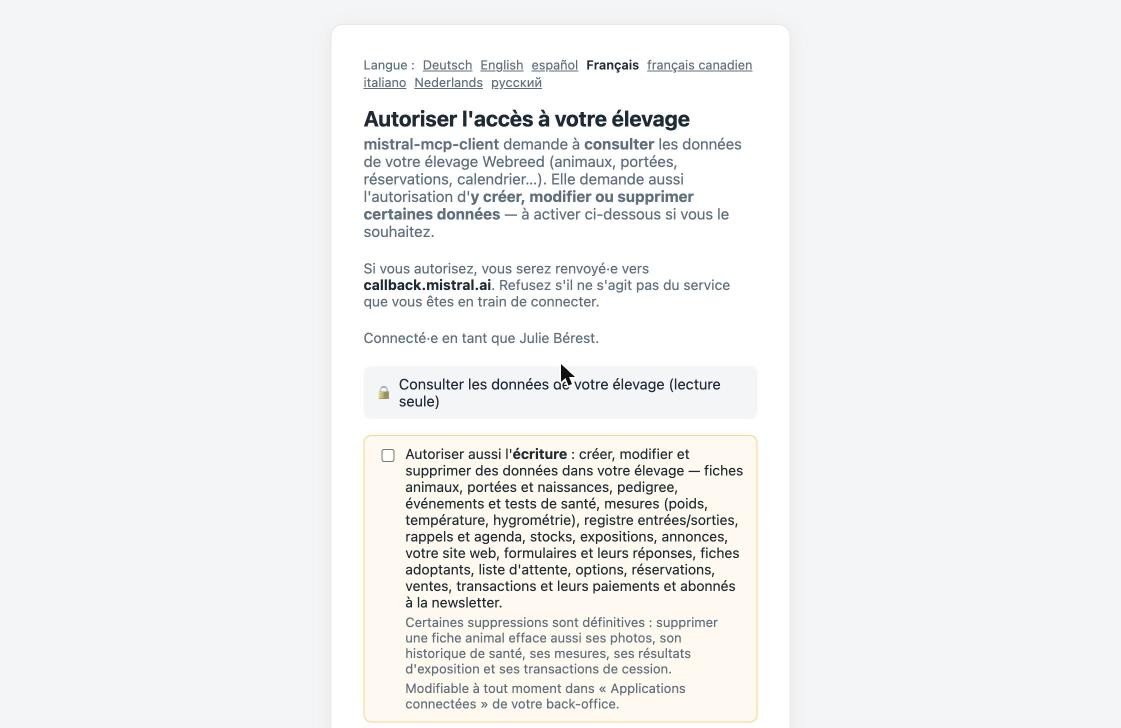
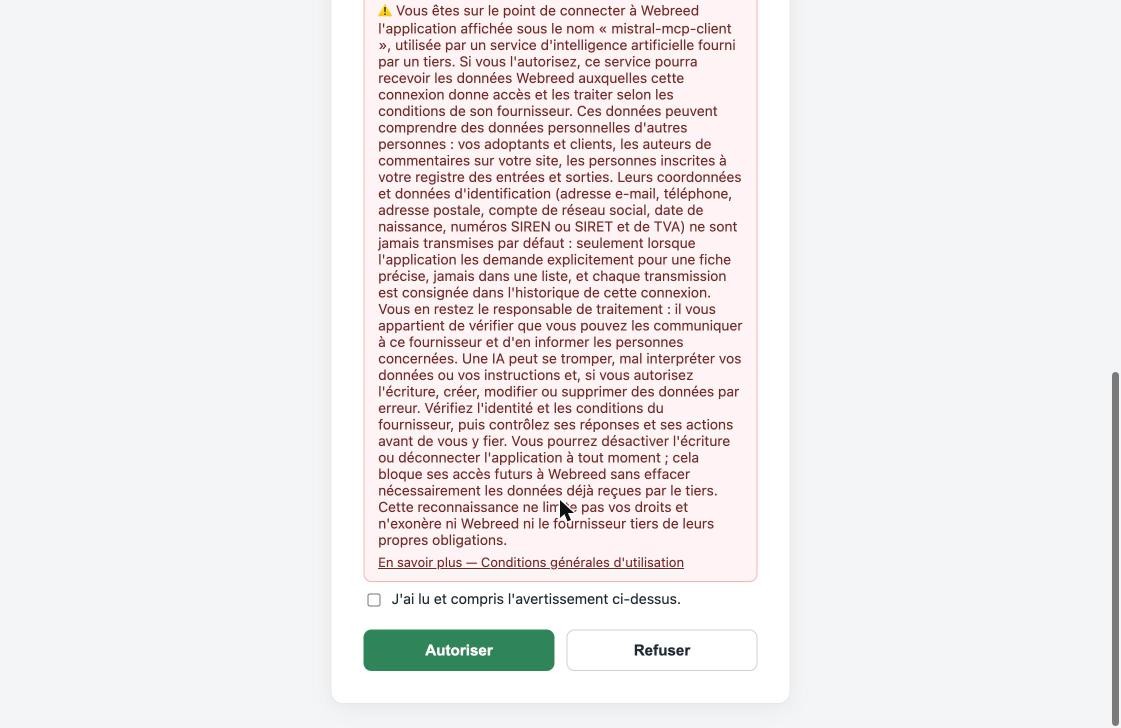
Descendez en bas de la page, lisez l’avertissement, cochez J’ai lu et compris l’avertissement ci-dessus, puis cliquez sur Autoriser.
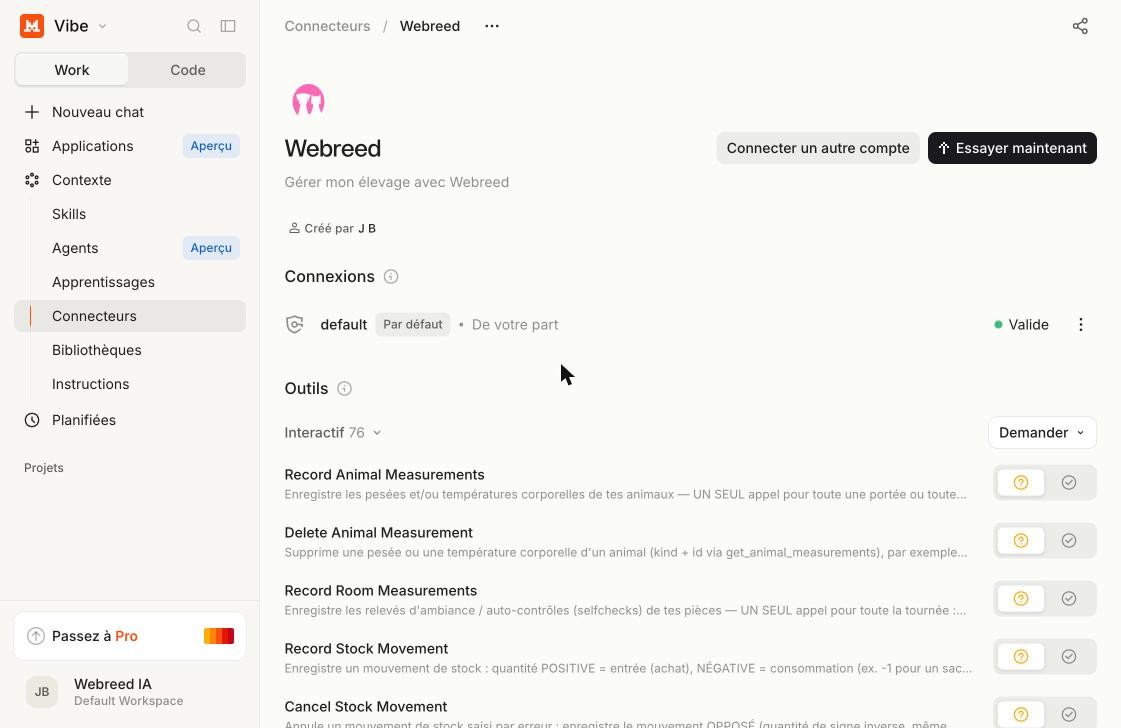
Vous revenez dans Mistral : la connexion apparaît comme Valide et la liste des outils Webreed s’affiche. Pour chaque outil, vous pouvez choisir si Mistral doit vous demander avant de l’utiliser ou l’utiliser directement. Laissez « Demander » pour les saisies si vous préférez valider au cas par cas.
VOUS BLOQUEZ À UNE ÉTAPE ?
Pas de panique : Julie peut vous guider pas à pas, au téléphone, gratuitement. Un seul numéro : 06 34 55 91 19.
Étape 4 : activer Webreed dans une conversation
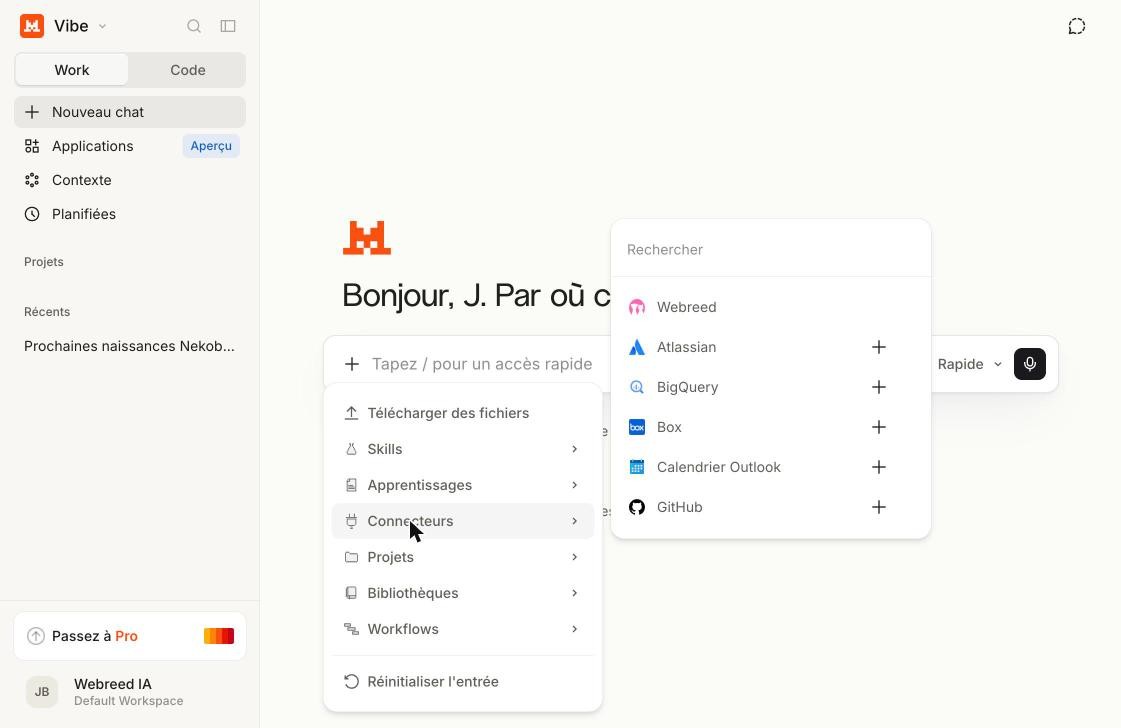
Ouvrez un Nouveau chat. Cliquez sur le bouton + à gauche de la zone de saisie, puis sur Connecteurs, et choisissez Webreed. Le logo rose Webreed apparaît alors dans votre message.
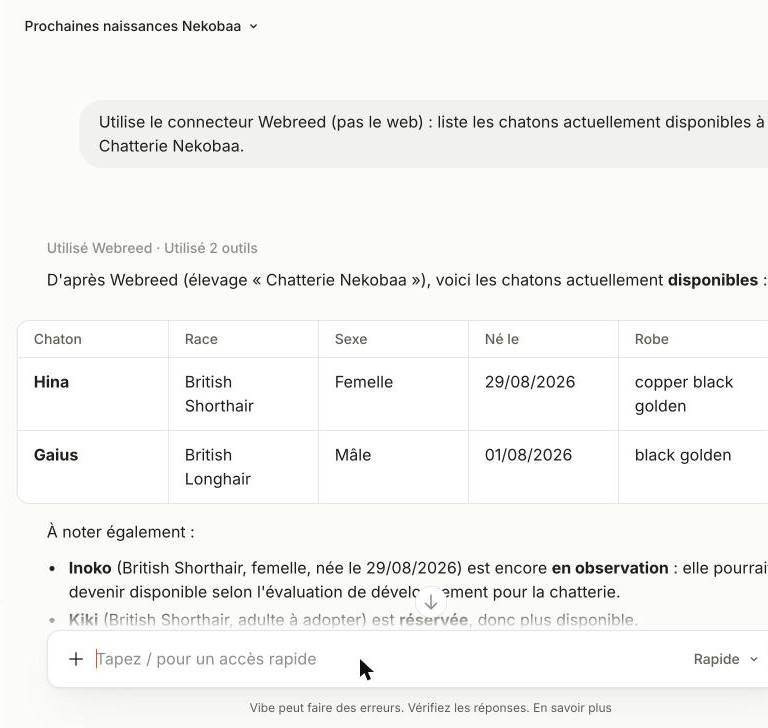
Astuce : si Mistral va chercher la réponse sur internet au lieu de lire votre élevage, précisez-le dans votre question, par exemple « Utilise le connecteur Webreed (pas le web) : … ». Au-dessus de sa réponse, vous devez voir la mention « Utilisé Webreed ».
Étape 5 : premières questions à poser
C’est prêt ! Parlez à Mistral comme vous parleriez à un collaborateur. Quelques exemples :
- « Quels sont mes chatons disponibles, avec leur prix ? »
- « Montre-moi la courbe de poids de la dernière portée. »
- « Quels vaccins ou rappels arrivent à échéance ce mois-ci ? »
- « Simule la consanguinité d’un mariage entre ma femelle X et mon mâle Y. »
- « Enregistre la pesée de ce matin : 410 g pour Fuji, 395 g pour Fumi. »
Formule gratuite : un quota d’actions
Ce connecteur est ouvert à tous les comptes Webreed. En formule gratuite, le nombre d’actions effectuées par Mistral est toutefois limité par un quota propre à Mistral d’un côté, et à Webreed de l’autre. Pour un usage quotidien sans limite, passez à une formule payante depuis votre espace Webreed (voir les tarifs), et chez Mistral d’autre part.
Questions fréquentes
Mistral ne trouve pas mes données
Vérifiez que Webreed est bien sélectionné dans la conversation (bouton + > Connecteurs > Webreed), et demandez explicitement d’utiliser le connecteur Webreed. Si vous avez plusieurs élevages, précisez lequel dans votre question.
Mistral me dit qu’il n’a pas le droit d’écrire
Vous avez accordé un accès en lecture seule. Dans la page du connecteur Webreed (Contexte > Connecteurs > Webreed), cliquez sur Connecter un autre compte et cochez cette fois Autoriser aussi l’écriture sur l’écran d’autorisation Webreed.
Mes données sont-elles en sécurité ?
Mistral n’accède qu’au compte Webreed avec lequel vous vous êtes connecté. Par défaut, les coordonnées de vos adoptants (e-mail, téléphone, adresse) ne sont pas transmises à l’IA : elles ne le sont que si elle les demande pour une fiche précise, et chaque transmission est consignée. Vous pouvez désactiver l’écriture ou déconnecter l’application à tout moment dans « Connecteurs IA » de votre back-office Webreed.
Comment déconnecter Webreed de Mistral ?
Dans Mistral, allez dans Contexte > Connecteurs > Webreed, cliquez sur les trois points à côté du nom, puis supprimez le connecteur. Vous pouvez aussi couper l’accès côté Webreed, dans « Connecteurs IA » de votre back-office.
ON LE FAIT AVEC VOUS
Vous avez suivi le tutoriel et Webreed est connecté ? Bravo ! Et si quelque chose coince, n’hésitez pas : Julie vous aide gratuitement à connecter votre IA, pour tous les utilisateurs Webreed. Appelez-la au 06 34 55 91 19.
Fiches liées
Connecter Webreed à votre IA Grok : tutoriel d’installation
Et si vous pouviez demander à Grok « Quelles sont mes portées en cours ? » et obtenir une réponse directement à partir de votre logiciel…
Voir et déconnecter les IA qui ont accès à votre élevage Webreed
Voyez quelles IA (Claude, ChatGPT…) ont accès à votre élevage Webreed, retirez-leur le droit d'écriture ou déconnectez-les, et consultez l'historique de leurs actions.
Connecter Webreed à votre IA ChatGPT : tutoriel d’installation
Et si vous pouviez demander à ChatGPT « Quel est le dernier poids de mon chaton ? » ou « Quels sont mes animaux disponibles ?…