Connecter Webreed à votre IA Grok : tutoriel d’installation
Sommaire (11 parties)
- 1. Ce dont vous avez besoin
- 2. Ouvrir l’ajout de connecteur dans Grok
- 3. Renseigner le serveur MCP Webreed
- 4. Connecter Grok à votre compte Webreed
- 5. Choisir les autorisations de lecture et d’écriture
- 6. Lire l’avertissement et autoriser
- 7. Activer Webreed dans une conversation
- 8. Tester la connexion avec une première question
- 9. Confidentialité : que deviennent les données de mon élevage ?
- 10. Questions fréquentes
- 11. Une nouvelle manière de gérer son élevage
Et si vous pouviez demander à Grok « Quelles sont mes portées en cours ? » ou « Quel est le dernier poids de mon chaton ? », et obtenir une réponse directement à partir de votre logiciel d’élevage ? Grâce au connecteur Webreed, c’est possible ! Voici comment installer cette connexion dans Grok, étape par étape, sans programmation.
En bref : connecter Webreed à Grok
- Ajoutez votre logiciel d’élevage Webreed à Grok comme connecteur personnalisé (serveur MCP).
- La connexion est sécurisée : vous autorisez l’accès depuis Webreed, sans transmettre votre mot de passe à Grok.
- Vous pouvez choisir la lecture seule ou autoriser également l’écriture pour certaines actions.
- C’est gratuit et inclus dans toutes les formules Webreed (même les gratuites).
Ce dont vous avez besoin
- Un compte Webreed et un élevage auquel vous avez accès.
- Un compte Grok permettant d’ajouter des connecteurs ; selon l’abonnement, les fonctions disponibles peuvent varier.
- Un ordinateur pour faire la connexion, sur le site grok.com.
Vous utilisez une autre IA ? Suivez le tutoriel adapté :
Ouvrir l’ajout de connecteur dans Grok
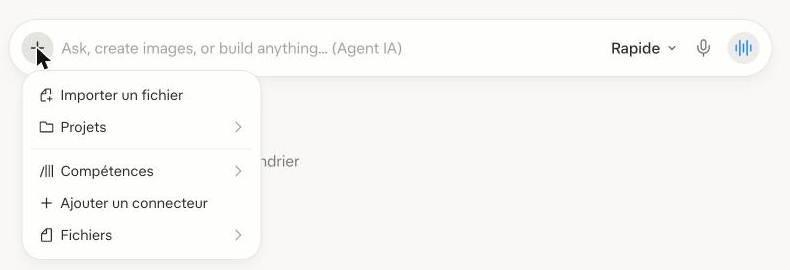
Connectez-vous à Grok. Dans la zone de saisie, cliquez sur le bouton +, puis sur Ajouter un connecteur. Les noms des menus peuvent évoluer avec les versions de Grok.
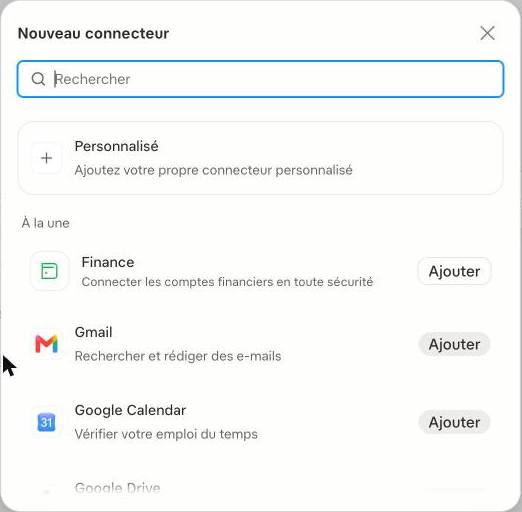
La fenêtre « Nouveau connecteur » s’ouvre. Webreed ne fait pas partie de la liste proposée : cliquez sur Personnalisé (« Ajoutez votre propre connecteur personnalisé »).
PAS D’ORDI OU BESOIN D’UN COUP DE MAIN ?
Pas à l’aise avec la technique ? Julie connecte votre IA à Webreed avec vous, gratuitement, pour tous les utilisateurs Webreed. Appelez-la au 06 34 55 91 19.
Renseigner le serveur MCP Webreed
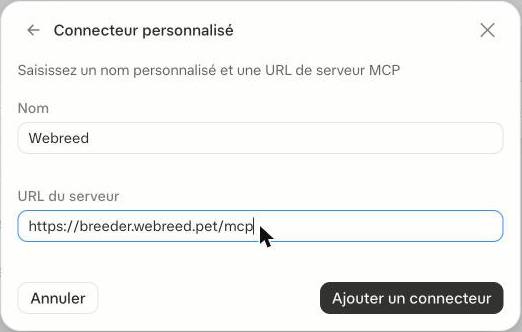
Dans le formulaire « Connecteur personnalisé », renseignez :
- Nom : Webreed
- URL du serveur :
https://breeder.webreed.pet/mcp
Aucun autre réglage n’est nécessaire : cliquez sur Ajouter un connecteur.
Connecter Grok à votre compte Webreed
Grok affiche « Terminez l’authentification dans la fenêtre pop-up… » et ouvre une fenêtre Webreed. Si rien ne s’ouvre, vérifiez que votre navigateur n’a pas bloqué la fenêtre pop-up. Connectez-vous avec vos identifiants Webreed habituels si nécessaire.
VOUS BLOQUEZ À UNE ÉTAPE ?
Pas de panique : Julie peut vous guider pas à pas, au téléphone, gratuitement. Un seul numéro : 06 34 55 91 19.
Choisir les autorisations de lecture et d’écriture
L’écran d’autorisation Webreed vous permet de sélectionner les permissions souhaitées :
- Lecture seule : Grok peut consulter les données auxquelles le connecteur donne accès, sans les modifier.
- Lecture et écriture (option facultative) : Grok peut aussi créer, modifier ou supprimer certaines données, dans les limites des outils exposés par Webreed.
Les permissions d’écriture peuvent inclure des opérations sensibles. Certaines suppressions sont définitives : supprimer une fiche animale peut aussi effacer ses photos et son historique. N’activez l’écriture que si vous souhaitez réellement utiliser cette fonction. Vous pourrez modifier les permissions ultérieurement depuis « Connecteurs IA » dans votre back-office Webreed.
Lire l’avertissement et autoriser
Webreed affiche un avertissement concernant la transmission éventuelle de données à un service d’intelligence artificielle tiers. Il rappelle que les informations demandées peuvent contenir des données personnelles d’adoptants ou de visiteurs. Lisez attentivement ce texte, cochez la case « J’ai lu et compris l’avertissement ci-dessus », puis cliquez sur Autoriser.
La fenêtre pop-up se ferme et vous revenez dans Grok : le connecteur Webreed est installé.
Activer Webreed dans une conversation
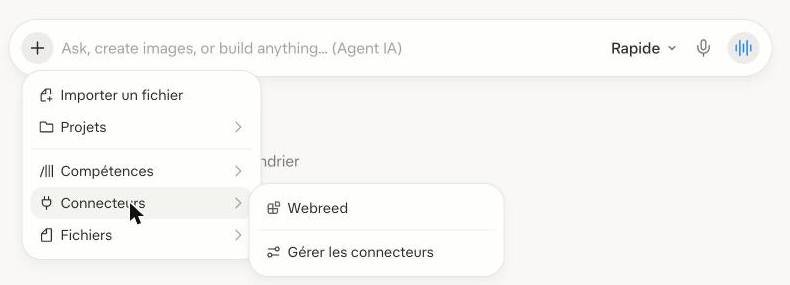
Dans la zone de saisie, cliquez sur +, survolez Connecteurs, puis cliquez sur Webreed. Une étiquette « Webreed » apparaît au début de votre message : Grok peut alors interroger votre élevage.
Tester la connexion avec une première question
Essayez une première demande simple, en précisant le nom de votre élevage si votre compte en contient plusieurs :
- « Quelles sont les portées en cours à [nom de votre élevage] ? »
- « Quels animaux sont enregistrés dans mon élevage ? »
- « Quel est le dernier poids enregistré pour [nom de l’animal] ? »
Pendant qu’il travaille, Grok indique les outils Webreed qu’il utilise (par exemple « Listed litters » pour la liste des portées), puis répond à partir de vos données.
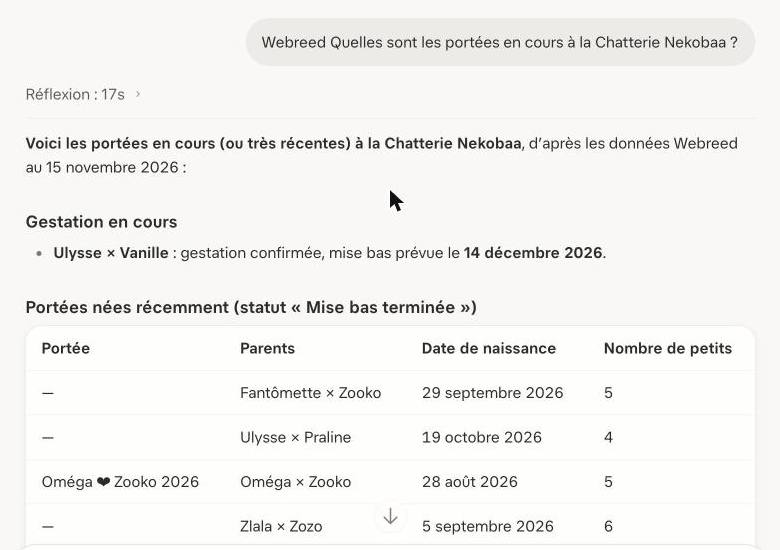
Si la lecture fonctionne et que vous disposez des autorisations d’écriture, vous pourrez tester une opération comme « Enregistre une pesée de 1 503 g pour [nom de l’animal] aujourd’hui », puis contrôler le résultat dans Webreed.
Confidentialité : que deviennent les données de mon élevage ?
L’authentification OAuth permet d’autoriser une application sans lui communiquer directement votre mot de passe Webreed. Cependant, les informations que vous demandez à Grok peuvent être transmises et traitées par xAI (entreprise qui commercialise Grok). Elles peuvent concerner vos animaux, mais aussi, selon les outils et les requêtes, des données personnelles de tiers, comme le prénom et l’initiale du nom d’un adoptant. Par défaut, les coordonnées de vos adoptants (e-mail, téléphone, adresse) ne sont ni transmises à l’IA ni lues par elle. Vérifiez les politiques de xAI et vos obligations de protection des données, notamment vis-à-vis des adoptants.
Webreed permet de révoquer l’accès depuis Connecteurs IA. Cette révocation bloque les futurs accès, sans effacer automatiquement les informations déjà transmises au fournisseur d’IA.
Questions fréquentes
Grok a cherché sur le web au lieu de lire Webreed : que faire ?
Vérifiez que l’étiquette « Webreed » est bien présente dans votre message (bouton + > Connecteurs > Webreed). Vous pouvez aussi préciser « dans Webreed » dans votre question.
Dois-je obligatoirement autoriser les modifications ?
Non. Vous pouvez conserver un accès en lecture seule.
Pourquoi Grok ne trouve-t-il pas mes animaux ?
Vérifiez que Webreed est effectivement connecté et activé dans la conversation. Si plusieurs élevages sont associés à votre compte, précisez celui que vous recherchez. Vérifiez également que votre autorisation n’a pas expiré.
Pourquoi Grok refuse-t-il d’enregistrer une pesée ?
La connexion est peut-être en lecture seule, ou la permission d’écriture n’a pas été activée. Un connecteur installé ne garantit pas, à lui seul, que toutes les actions seront accessibles.
Peut-on déconnecter Grok de Webreed ?
Oui. Révoquez la connexion depuis « Connecteurs IA » dans votre espace Webreed. Vous pouvez aussi retirer le connecteur dans Grok, via + > Connecteurs > Gérer les connecteurs.
Une nouvelle manière de gérer son élevage
Le connecteur Grok Webreed permet de retrouver plus simplement les informations de votre élevage et, lorsque les permissions le permettent, de réaliser certaines opérations en langage naturel. L’objectif est de gagner du temps sur le suivi quotidien, tout en conservant le contrôle des données enregistrées.
Vous n’utilisez pas encore Webreed ? Découvrez notre logiciel de gestion d’élevage canin et félin, qui propose notamment une formule gratuite.
ON LE FAIT AVEC VOUS
Vous avez suivi le tutoriel et Webreed est connecté ? Bravo ! Et si quelque chose coince, n’hésitez pas : Julie vous aide gratuitement à connecter votre IA, pour tous les utilisateurs Webreed. Appelez-la au 06 34 55 91 19.
Sources et références
- Centre d'aide officiel OpenAI : fonctionnalités des plugins et connecteurs ChatGPT
- Webreed : interface de connexion OAuth et captures d'écran de la procédure (novembre 2026)
Cette fiche informe et ne remplace pas l'avis d'un professionnel. Rédaction : la rédaction Webreed.
Fiches liées
Voir et déconnecter les IA qui ont accès à votre élevage Webreed
Voyez quelles IA (Claude, ChatGPT…) ont accès à votre élevage Webreed, retirez-leur le droit d'écriture ou déconnectez-les, et consultez l'historique de leurs actions.
Connecter Webreed à votre IA Mistral : tutoriel d’installation
Connectez Webreed à Mistral (chat.mistral.ai) en 5 étapes : ajout du connecteur personnalisé, autorisation de votre élevage et premières questions à poser.
Connecter Webreed à votre IA ChatGPT : tutoriel d’installation
Et si vous pouviez demander à ChatGPT « Quel est le dernier poids de mon chaton ? » ou « Quels sont mes animaux disponibles ?…